実家の昭和な壁スイッチを、自分でワイドハンドルに交換してみた【第二種電気工事士のDIYレポ】
ekkun
AtoZ 工房

2025年7月、スマホをいじっていたら飛び込んできたニュース。
「Google Pixel 6a、バッテリー過熱問題で一部端末に交換プログラム」
「え、マジか…」
僕の手元には、2年ほど前にサブ機として買ったPixel 6aが。動作はサクサクだし、カメラもまだまだ現役。結構気に入って使ってたんですよね。
これが噂のリコールってやつ?面倒なことになるのかな…と最初はちょっと憂鬱だったんですが、調べて動いてみた結果…
なんと、最終的に100ドルをゲットしてしまいました!
というわけで今回は、僕のPixel 6aがリコール(に似たプログラム)の対象になってから、どう考えて、どう動いて、100ドルを手にするに至ったか、その全記録をシェアしたいと思います!
もしあなたがPixel 6aユーザーなら、この記事、絶対に読んで損はさせません。一番お得な選択をするための、僕なりの最適解お伝えします。
まず、今回の騒動についてサクッと整理しておきましょう。
Googleの公式発表によると、これは「リコール」ではなく「Google Pixel 6a バッテリーパフォーマンスプログラム」という名前らしいです。
まぁ、僕らユーザーからしたら実質リコールみたいなもんですよね笑
要点はこんな感じ。
つまり、「安全のためにちょっと性能下げるけど、嫌ならバッテリー交換してあげるよ!」ということみたいです。
正直、サブ機ならまだしもメイン機で使ってて、いきなり性能下げられたら、たまったもんじゃないですよね。
「で、俺のPixel 6aはどうなの?」って思いました?
安心してください。すぐに確認できる方法があります。必要なのは、あなたのPixel 6aのIMEI(アイエムイーアイ)番号だけ。
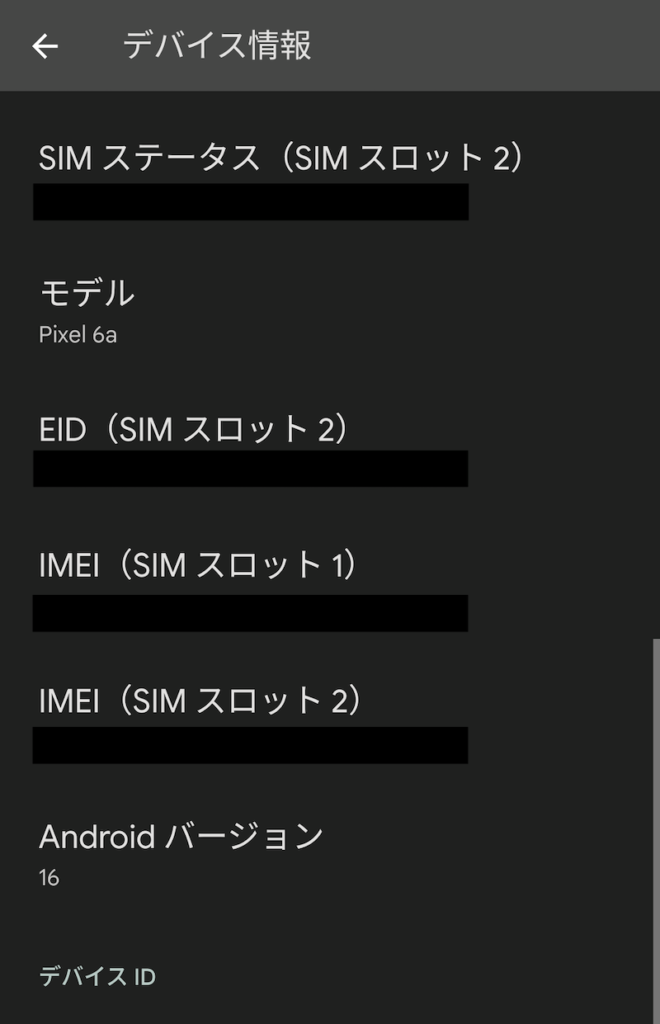
この画面の「IMEI」ってとこです!長押しでコピーできますよ。
Googleが用意した特設サイトにアクセスします。https://support.google.com/pixelphone/answer/16340779?hl=ja
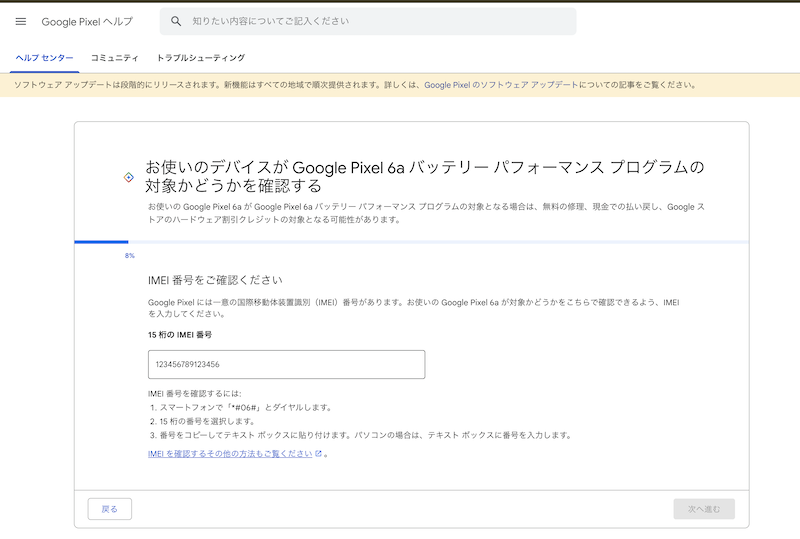
さっきコピーしたIMEI番号を貼り付けて、「確認」ボタンを押します
さぁ、運命の瞬間です…!
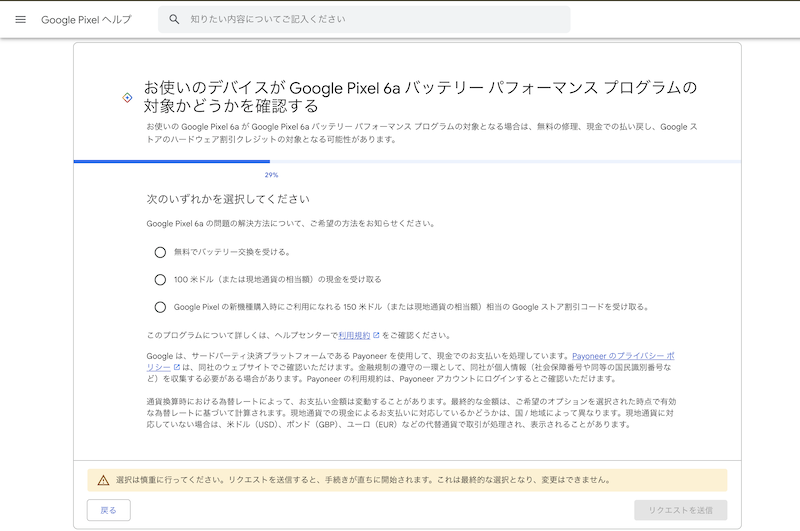
僕の場合は、見事?対象の端末でした!
対象だと分かったら、次に取るべきアクションの選択肢が提示されます。
さて、あなたならどれを選びますか?
僕の状況は、「サブ機」で「たまに使う程度」。バッテリーが多少ヘタっても、正直そこまで困らない。修理に出すのは面倒だし、数日間手元からなくなるのも地味に不便…。
…となると、答えは一つ。
「現金(100ドル)、めちゃくちゃ魅力的じゃないか…!」
というわけで、僕は迷わず選択肢②を選びました。
だって、サブ機のバッテリー問題で、いきなり100ドルもらえるんですよ?これはもう、事件じゃなくてボーナスです(笑)
手続きもオンラインで完結して、思ったよりずっと簡単でした。
「現金100ドルを選ぶ!」と決めた方は以下の手順で受取りすることができます。
IMEIを入力して対象だと分かった後、表示される選択肢の中から「現金(100ドル)での補償」を迷わず選択します。
振り込み自体はPayoneerというサービスを通して受け取るようになるのでアカウントを持っていなければ新規作成する必要があります。
IMEIのチェックを行うときにログインしたGoogleアカウントのGmailと同じメールアドレスでPayoneerのアカウントを作成します。
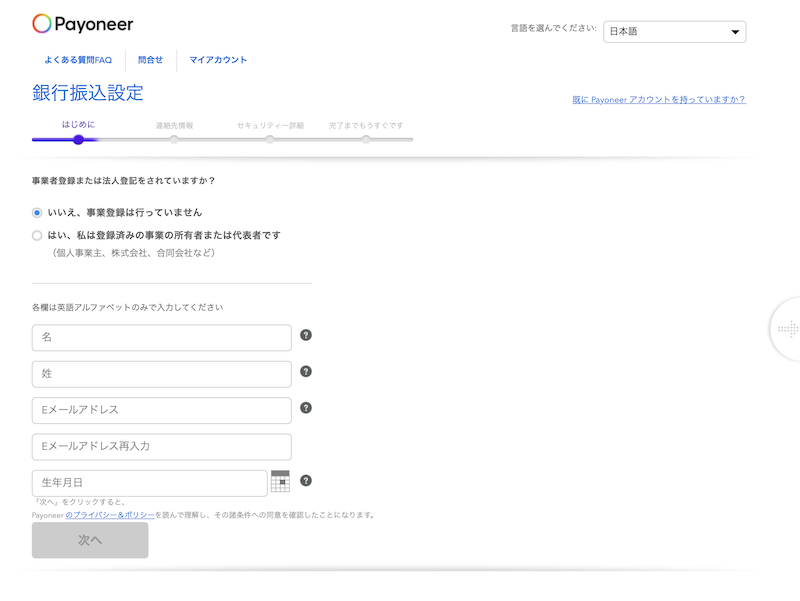
名前と振込先の口座の登録が求められるのでちゃちゃっと入力しちゃいましょう。
口座は僕は普段使っているネットバンクの口座を指定しました。入力ミスがないか、よく確認してください!
アカウントの作成が無事完了したら、IMEIの確認特設サイトに戻るとPayoneerアカウントを自動検出してくれるのでそこまでいったら申請完了です。
もしタブを消してしまっていたらもう一度同じIMEIを入力することで申請完了が画面に進めます!
https://support.google.com/pixelphone/answer/16340779?hl=ja
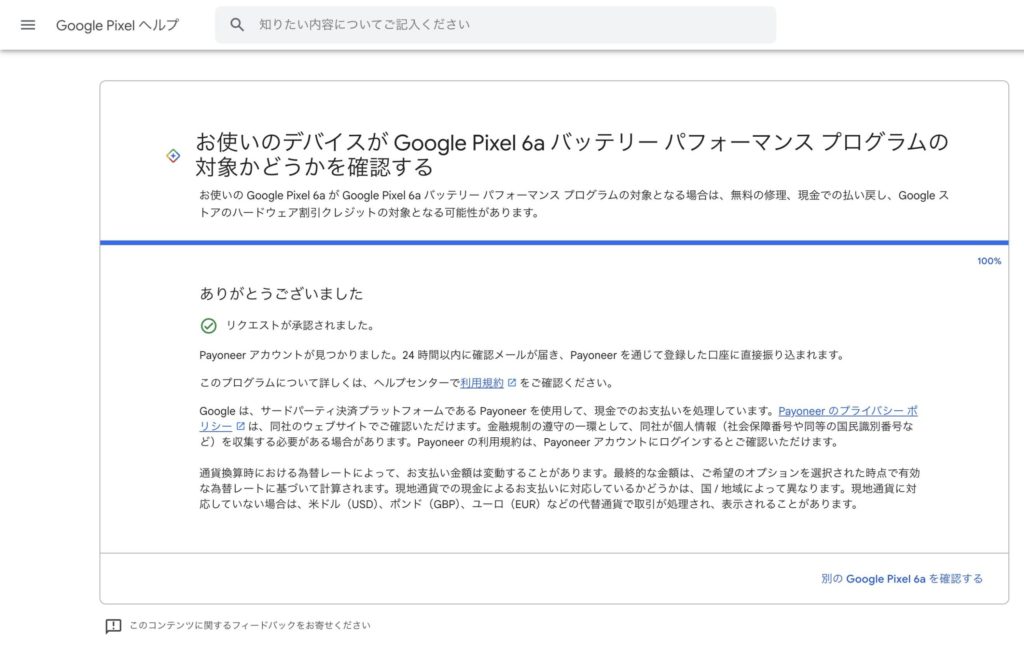
「リクエストが承認されました。」という画面が表示されたら、あとは振り込まれるのを待つだけ。
僕の場合は、申請してから大体3営業日くらいで入金されていました。思ったよりスピーディーでびっくり!
為替手数料が2%引かれるようなので、
最終的な入金額を確認すると、¥14,421 でした!
どうです?めちゃくちゃ簡単じゃないですか?
「いやいや、俺はメイン機で使ってるんだ!」という声も聞こえてきそうですね。
もし僕がこのPixel 6aをメイン機としてガッツリ使っていたら、間違いなく選択肢③の割引コードを選んでいたでしょう。
なぜなら、この150ドルの割引コード、下取りプログラムと併用できるのがマジでずるい。
例えば、そろそろ発売されると噂の「Pixel 9a」に乗り換えるケースを考えてみましょう。
これだけで、合計¥47,500も安く買えちゃう計算に…!
今の販売価格が¥79,900なので、実質¥32,400でPixel 9aが手に入ります、、!
安すぎる!!
そろそろ乗り換えたいと思っていた人にとっては、これ以上ない最高のチャンスですよね。
というわけで、今回は僕のPixel 6aリコール騒動の一部始終をお届けしました。
最後に、あなたが今すぐやるべきことをまとめておきます。
最初はちょっと焦りましたが、終わってみれば臨時収入も得られてハッピーな結果になりました。
皆さんも、自分の状況に合わせて一番お得な道を選んでください!